
Inloggen & wachtwoord vergeten
Je hebt een uitnodiging mail gekregen met een inlog-link als je bent toegevoegd als redacteur of als je een nieuw wachtwoord hebt aangevraagd.

- Om in te loggen gaat u naar de netwerksite en voegt u in de adresbalk /user aan uw website domein toe. U komt vervolgens op de inlogpagina, zie de afbeelding hierboven.
- Vul uw gebruikersnaam in.
- Vul uw wachtwoord in. U kunt u wachtwoord wijzigen nadat u bent ingelogd.
- Als u uw wachtwoord bent vergeten kunt u op deze pagina ook een nieuw wachtwoord aanvragen. Per mail ontvangt u vervolgens een eenmalige link om in te loggen. Stel na het inloggen meteen uw wachtwoord opnieuw in.
Wachtwoord wijzigen
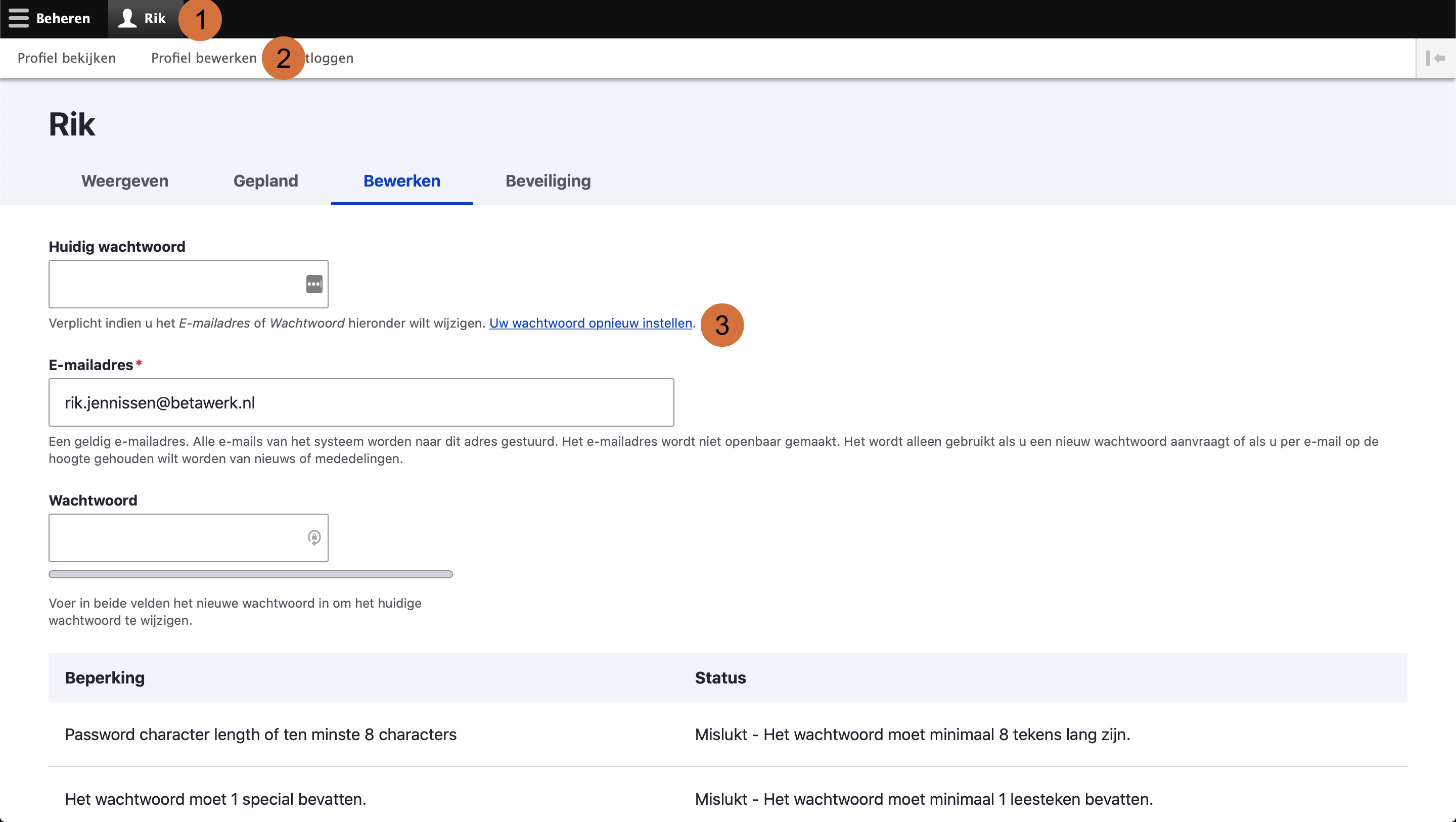
1. Selecteer in de zwarte admin balk het profiel icoon met je naam.
2. Klik vervolgens op 'profiel bewerken'.
3. Klik dan op 'uw wachtwoord opnieuw instellen', klik vervolgens op de button indienen en volg de stappen uit de ontvangen email.
Two-factor authenticatie
Wanneer u van buiten met Maastricht UMC+ netwerk wil inloggen op uw website, dan zult u gebruik moeten maken van two-factor authenticatie. Dat betekent dat u naast uw wachtwoord bij het inloggen een code dient in te voeren, gegenereerd met uw mobiele telefoon of tablet.
Wanneer u buiten met Maastricht UMC+ netwerk wil inloggen op uw website en two-factor authenticatie is niet ingesteld, dan kunt u niet inloggen. Stel daarom van tevoren two-factor authenticatie in voor uw account.
Instellen van two-factor authenticatie
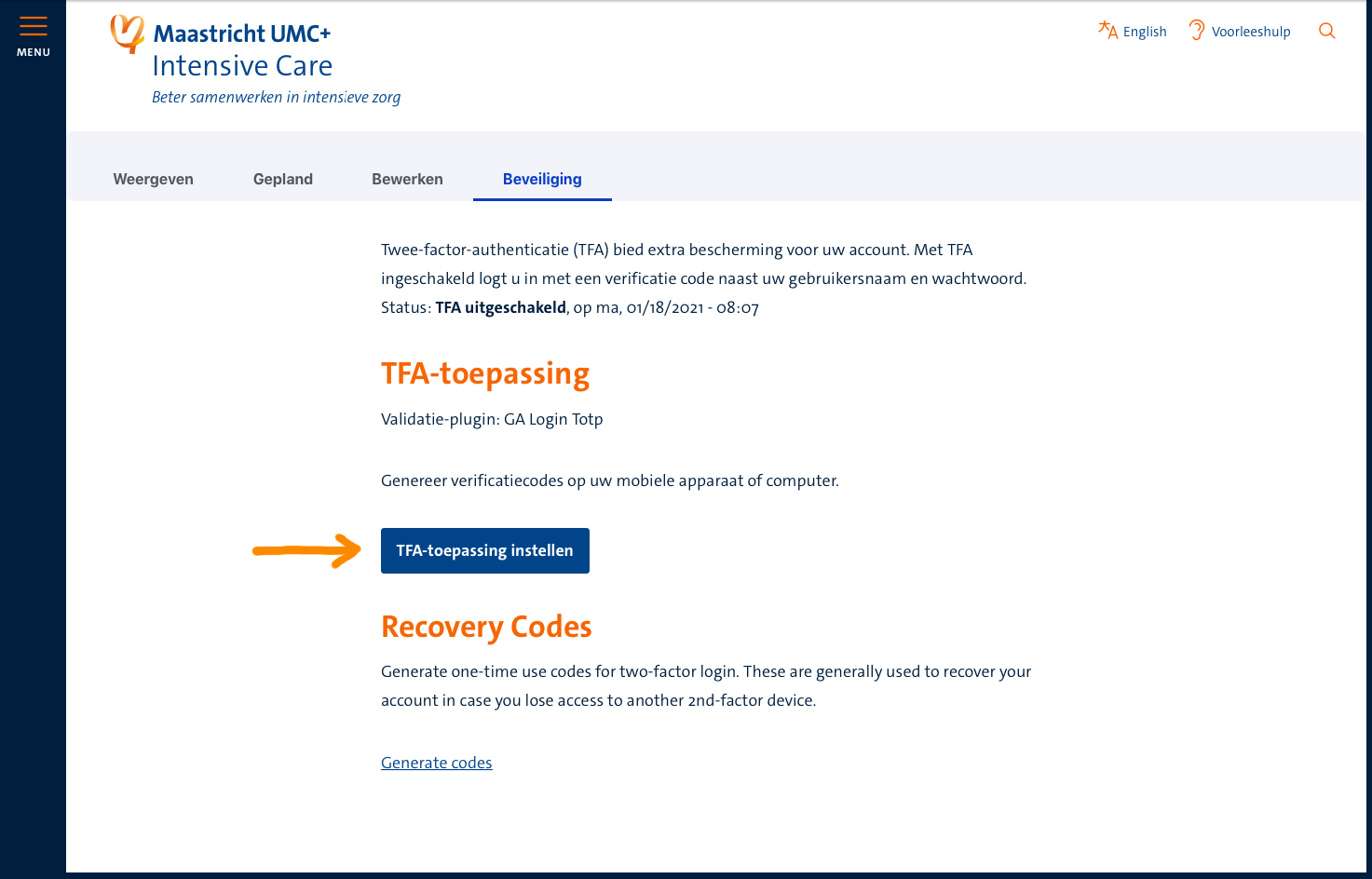
Klik na het inloggen op de knop Beveiliging, of klik wanneer u reeds bent ingelogd in de bovenste balk op uw gebruikersnaam en dan op Beveiliging.
Klik op de de knop TFA toepassing instellen
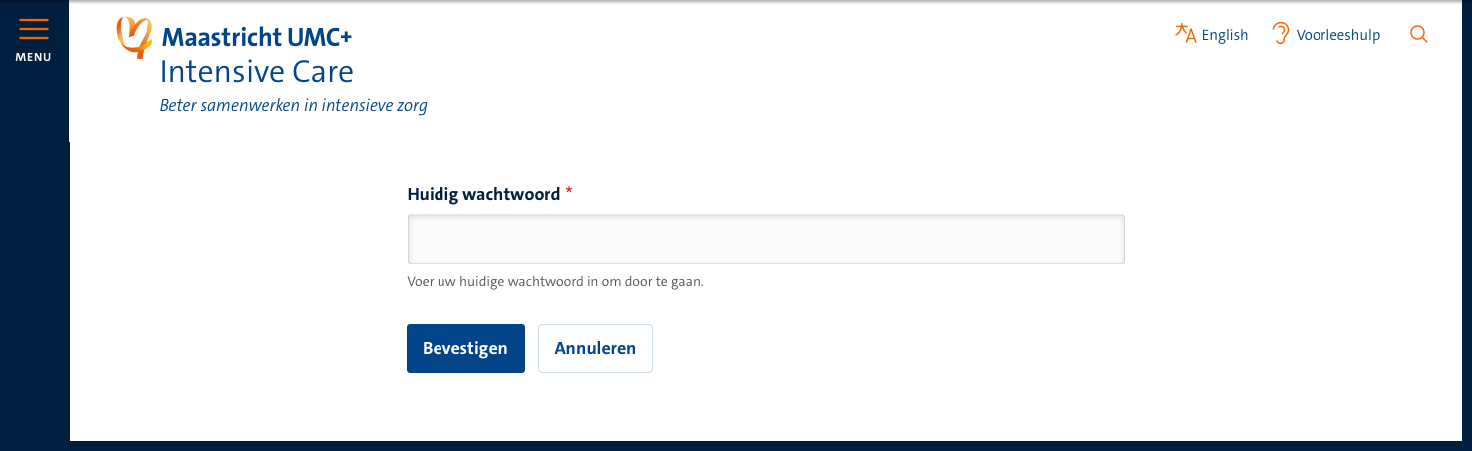
Vul uw wachtwoord in en klik op Bevestigen.
Installeer de two-factor authenticatie app op uw mobiele telefoon of tablet.
- Voor iPhone: zoek in de iTunes Store op "Google Authenticator" en installeer de app.
- Voor Android: zoek in de Play Store op "Google Authenticator" en installeer de app.
- Voor Windows Phone: zoek in de Store op "Authenticator" en installeer de app.
- Voor Blackberry: ga op uw telefoon naar m.google.com/authenticator en volg de instructies.
Open de app. (Let op de schermen kunnen anders uitzien dan die hier getoonde schermafbeeldingen)

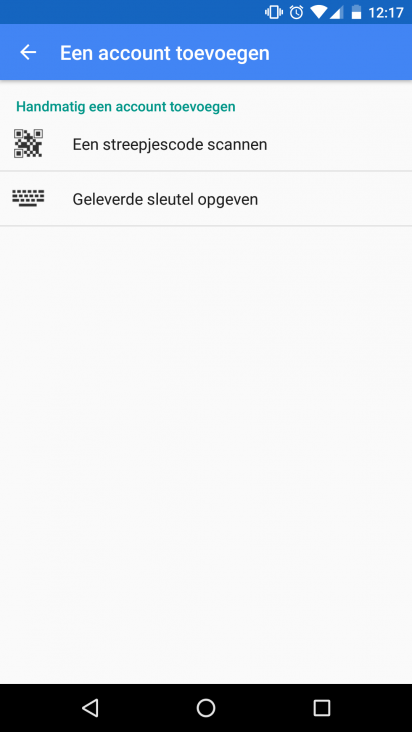
Bij Android kan het zijn dat Authenticator vraagt om een app te installeren waarmee streepjescodes gescand kunnen worden. Installeer deze app ook.
Houdt de camera van uw toestel voor het beeldscherm zodat de streepjescode van de website ingescand wordt. Indien dit niet lukt kun u ook handmatig de code op uw toestel invoeren.

De app laat een code zien die u in de website moet invullen onder Verificatiecode. Let op: deze code is slechts beperkte tijd geldig.
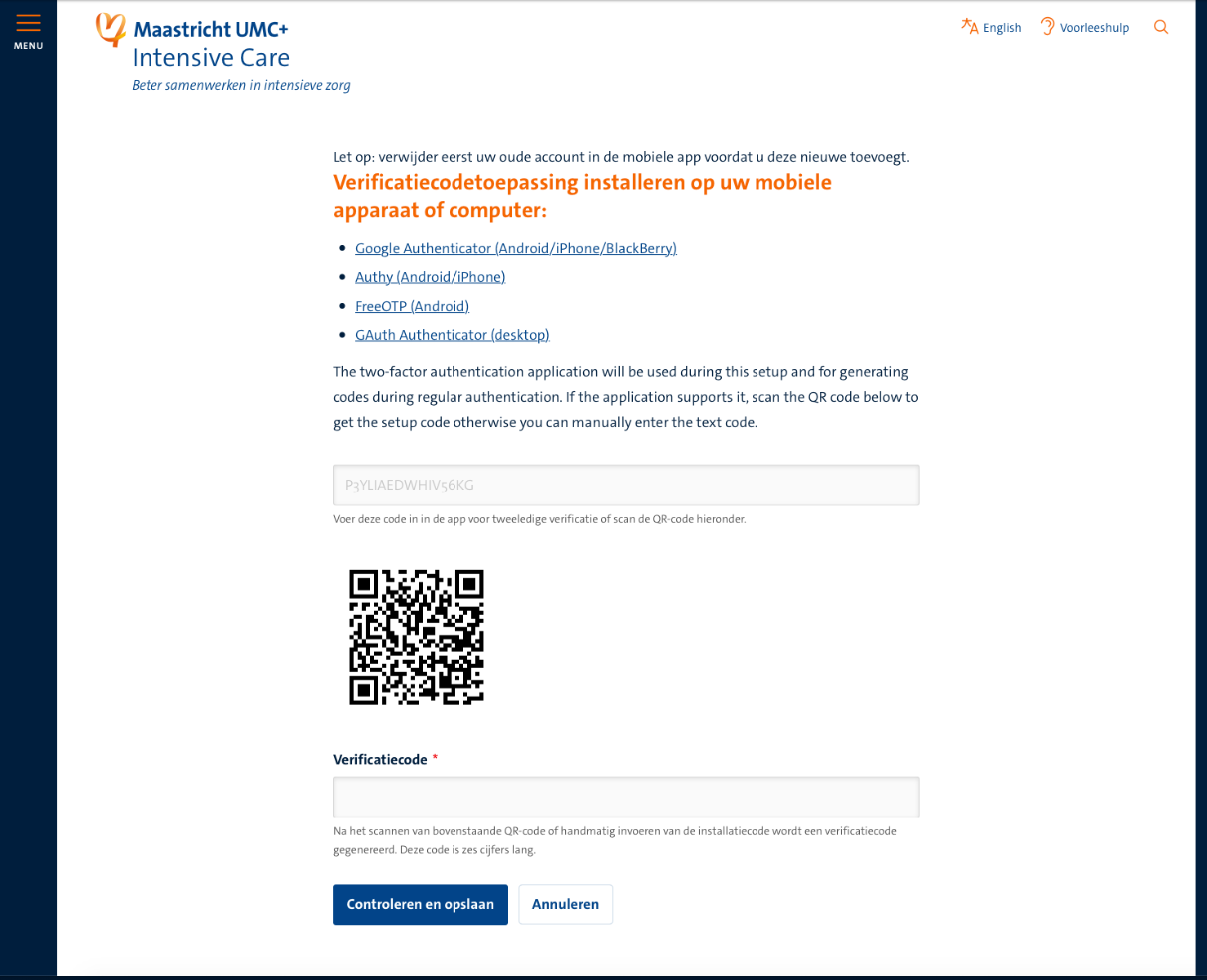
Klik op Controleren en opslaan. Indien de code juist is ziet u vervolgens dat two-factor authenticatie is ingesteld.
Inloggen met two-factor authenticatie
Ga naar het inlogscherm van uw website log in met uw gebruikersnaam en wachtwoord.
Daarna wordt gevraagd om een two-factor verificatie code. Open de Authenticator app op uw mobiele telefoon of tablet.
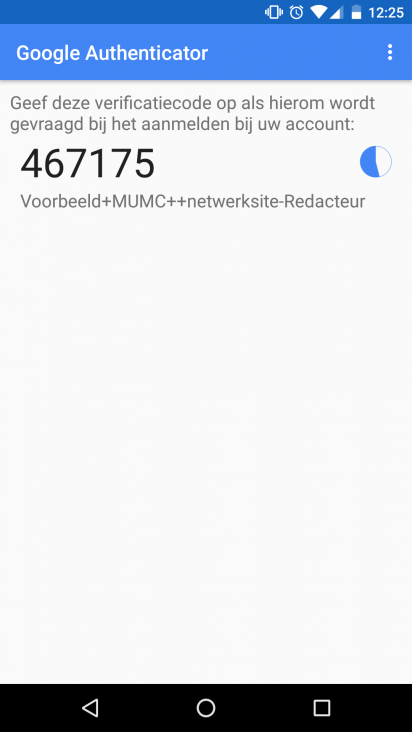
Voer de code die de app weergeeft in het veldje Two-factor verificatie code op de website. Let op: deze code is slechts beperkte tijd geldig. Indien de code correct is wordt u ingelogd.

Opnieuw instellen van two-factor authenticatie
Wanneer u de two-factor authenticatie wil koppelen aan een andere telefoon of tablet dan dient u two-factor authenticatie opnieuw in te stellen. Let op: two-factor authenticatie kan slechts aan één telefoon of tablet tegelijk gekoppeld zijn.
Klik na het inloggen op de tab Beveiliging, of klik wanneer u reeds bent ingelogd in de bovenste balk op uw gebruikersnaam en dan op Beveiliging.
Klik op Opnieuw instellen. Vul uw wachtwoord in en klik op Bevestigen.
Volg de stappen onder Instellen van two-factor authenticatie om two-factor authenticatie opnieuw in te stellen.
Two-factor authenticatie uitschakelen
Wanneer u niet langer two-factor authenticatie wilt gebruiken, schakel het dan uit. Let op: het is dan niet meer mogelijk om van buiten het Maastricht UMC+ netwerk op uw website in te loggen.
Klik na het inloggen op de tab Beveiliging, of klik wanneer u reeds bent ingelogd in de bovenste balk op uw gebruikersnaam en dan op Beveiliging.
Klik op Two-factor authenticatie uitschakelen. Vul uw wachtwoord in en klik op Uitschakelen.
Two-factor authenticatie is nu uitgeschakeld. Verwijder ook de account in de app op uw mobiele telefoon of tablet.